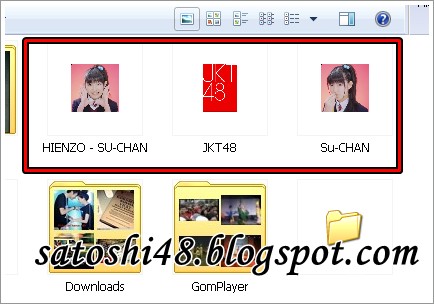
Cara Membuat dan Mengganti Tampilan Icon Folder di PC
Yang default tentunya tidak akan sama dengan selera kita, baik itu dalam media pemutar lagu / video, browser, wallpaper desktop, tema pc windows dan lain sebagainya. Tentu kita selalu mempunyai keinginan untuk dapat mengubahnya, karena sudah bosan dan ingin mencoba hal yang lebih baru atau fresh, seperti yang kita inginkan.
Seperti saat kita pertama kali membeli komputer maupun laptop, walaupun pada awalnya sudah suka dengan komponen dan perangkat yang ada didalamnya, akan tetapi seiring berjalannya waktu pasti kita tidak luput dari pikiran ingin menggantinya atau upgrade ke model terbaru. Tentunya agar dapat menunjang pekerjaan menjadi jauh lebih mudah dan cepat, serta memadai untuk memainkan berbagai game berat.
Sama halnya dengan mengganti Icon Folder bawaan yang ada di Windows, itu akan memberikan sedikit suasana yang lebih segar, karena icon yang tampil sesuai keinginan kita ataupun memakai foto kita sendiri. Pada dasarnya ini sangat mudah dilakukan oleh siapa saja, karena hanya mengubah ekstensi dari gambarnya. Meski begitu, ada tahapan lain yang harus dilakukan agar icon tersebut bisa diterapkan dengan sempurna.
Catatan: Bila ukurannya tidak sesuai, kebesaran atau kekecilan, cobalah mengubah ukurannya terlebih dahulu sebelum mengikuti tutorial dibawah ini. Bila ingin disarankan, lebar dan tinggi sebaiknya sinkron, dalam artian jumlah pixel-nya sama (ukuran). Saya sudah mencobanya di 256 x 256, tapi hasilnya belum memuaskan, karena masih saja terlihat kecil, mungkin pengaturan icon-nya sudah begitu. Dengan sedikit penjelasan dari saya, semoga anda bisa mendapat hasil yang lebih baik.
Tutorial
- File name: beri nama bebas terserah anda, tapi diakhir tulisan ketik titik lalu ico. Pokoknya jangan ada spasi antara titik dan ico
contoh: gambar-satoshi48.ico
- Save as type: pilih 24-bit Bitmap (*.bmp;*.dib)
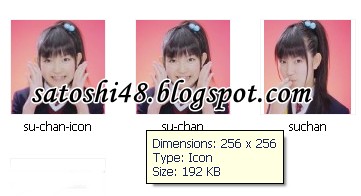
Masih belum ada perubahan? coba refresh. Untuk hasil yang lebih maksimal, silahkan sesuaikan sendiri dan pelajari lebih lanjut dengan melakukan percobaan. Agar anda percaya bahwa saya sudah melakukan tutorial ini sebelumnya dan 100% berhasil, silahkan lihat screenshot dibawah ini.